
AI摘要
本文介绍了如何在Windows上配置Codex以支持手机远程控制:通过修改`config.toml`启用memories和chronicle功能、开启多因素认证(MFA)、运行`codex app-server --listen off --remote-control`启动远程服务,最后用同一账号在手机端登录连接。操作简单,兼顾便捷性与安全性。
官方已支持win手机端控制,建议直接使用官方连接!无需查看本章内容
平时在 Windows 上用 Codex,都是坐在电脑前操作。今天想搞个事情:让手机也能远程控制电脑上的 Codex,出门了也能在手机上看看任务进度,或者批准一下操作什么的。
试了一下,还挺简单的,分享给大家。
第一步:配置 config.toml
先配置 Codex 的配置文件,Windows 上一般在这里:
%USERPROFILE%\.codex\config.toml具体路径大概长这样:
C:\Users\你的用户名\.codex\config.toml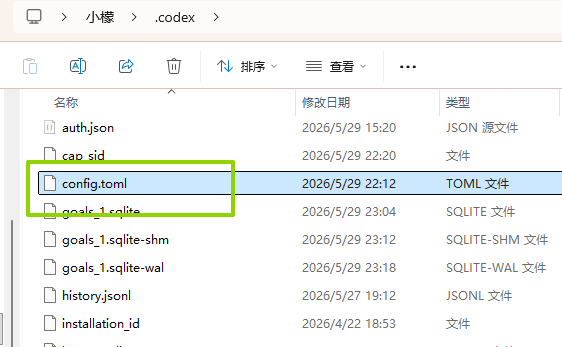
没有的话就自己创建一个,然后写入:
[features]
memories = true
chronicle = true
保存,重启一下 PowerShell 或者重启 Codex,让配置生效。
第二步:开启多因素认证
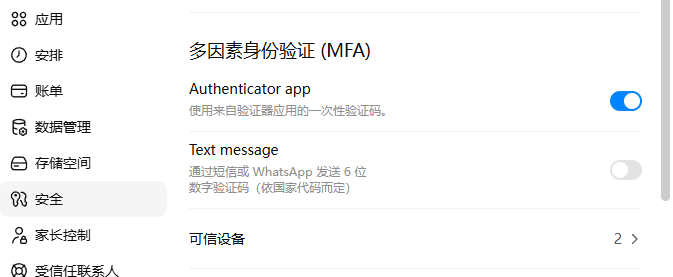
这步很重要,手机要远程控制你电脑上的 Codex,等于让另一个设备接入你的开发环境,不开 MFA 等于裸奔。
去账号安全设置里开启多因素身份认证就行,建议用验证器 App 或者 Passkey。
第三步:启动远程控制
打开 PowerShell,先确认 Codex 能正常跑:
codex没问题的话,运行:
codex app-server --listen off --remote-control这条命令会启动 app-server 并开启远程控制。运行之后 PowerShell 窗口别关,关了就断了。
可以理解成:电脑负责跑 Codex,手机负责遥控。
第四步:手机端连接
手机上打开 Codex / ChatGPT,用同一个账号登录,然后按照提示连接到电脑就行。
连上之后就能在手机上:
- 查看任务进度
- 推进工作
- 批准 Codex 的操作
适合的场景:
电脑在跑任务,人出去了;
想在外面继续推进项目;
不想一直守在电脑前盯终端。
安全建议
远程控制很方便,但别随便暴露在不安全的网络里:
MFA 一定要开;
只在自己的设备上登录;
不用的时候把 PowerShell 里的进程关掉;
token、恢复码这些别放项目目录里。
总结
整体就三步:
- 配置
config.toml:
[features]
memories = true
chronicle = true- 开启多因素认证
- PowerShell 里运行:
codex app-server --listen off --remote-control搞定,电脑就是 Codex 的本地工作台,手机就是随身遥控器。
[1] https://developers.openai.com/codex/app-server?utm_source=chatgpt.com Codex App Server
[2] https://developers.openai.com/codex/remote-connections?utm_source=chatgpt.com Remote connections – Codex